Trong kỷ nguyên số hóa, việc lưu trữ và chia sẻ thông tin dưới dạng điện tử ngày càng trở nên thiết yếu. Từ những tài liệu quan trọng của công việc, học tập cho đến những kỷ niệm cá nhân được ghi lại qua ảnh, nhu cầu số hóa chúng luôn hiện hữu. Tuy nhiên, không phải lúc nào chúng ta cũng có sẵn máy scan chuyên dụng. May mắn thay, chiếc iPhone bạn đang cầm trên tay hoàn toàn có thể trở thành một công cụ scan mạnh mẽ, mang lại bản scan sắc nét và chất lượng vượt trội một cách dễ dàng.
Scan Ảnh và Tài Liệu Trên iPhone: Tiện Lợi Và Sắc Nét
Trong bối cảnh công việc và cuộc sống ngày càng di chuyển, việc truy cập và quản lý tài liệu trở nên linh hoạt hơn bao giờ hết. Nhu cầu scan tài liệu không chỉ giới hạn trong môi trường văn phòng mà đã lan rộng ra mọi lĩnh vực, từ sinh viên nộp bài, người lao động chia sẻ hợp đồng, cho đến cá nhân lưu giữ những bức ảnh cũ.
Tại sao iPhone là công cụ lý tưởng cho việc scan tài liệu?
Chiếc iPhone không chỉ là một thiết bị liên lạc hay giải trí, mà còn là một trợ thủ đắc lực trong việc số hóa. Với camera có độ phân giải cao, khả năng xử lý hình ảnh thông minh và hệ sinh thái ứng dụng phong phú, iPhone mang đến những ưu điểm vượt trội cho việc scan:
- Chất lượng hình ảnh vượt trội: Camera trên các dòng iPhone hiện đại được trang bị công nghệ tiên tiến, cho phép thu lại hình ảnh với độ chi tiết cao, màu sắc chân thực.
- Tính di động cao: Bạn có thể scan tài liệu mọi lúc, mọi nơi mà không cần mang theo thiết bị cồng kềnh.
- Dễ dàng sử dụng: Các ứng dụng tích hợp hoặc bên thứ ba đều có giao diện trực quan, thao tác đơn giản, ai cũng có thể thực hiện được.
- Tiết kiệm chi phí: Loại bỏ nhu cầu đầu tư vào máy scan chuyên dụng, giúp bạn tiết kiệm đáng kể.
- Tích hợp liền mạch: Dễ dàng lưu trữ, chỉnh sửa và chia sẻ các bản scan trực tiếp từ iPhone.
Ứng Dụng Thực Tế Của Tính Năng Scan Trên iPhone
Khả năng scan tài liệu trên iPhone mở ra vô vàn ứng dụng thiết thực trong cuộc sống:
- Học tập: Scan giáo trình, bài giảng, ghi chú để tạo bản mềm, dễ dàng tìm kiếm và ôn tập.
- Công việc: Số hóa hợp đồng, hóa đơn, báo cáo, biên bản họp để lưu trữ hoặc gửi đi nhanh chóng.
- Cá nhân: Lưu giữ ảnh chụp các giấy tờ tùy thân, thiệp mời, danh thiếp hoặc scan những bức ảnh kỷ niệm để bảo quản.
- Sáng tạo: Chuyển đổi bản vẽ tay, phác thảo ý tưởng thành định dạng số để chỉnh sửa hoặc chia sẻ.
- Du lịch: Scan vé máy bay, đặt phòng khách sạn, bản đồ để sử dụng khi cần thiết mà không sợ thất lạc.
Cách scan ảnh và tài liệu trên iPhone
Apple đã tích hợp sẵn nhiều phương thức giúp bạn scan tài liệu trực tiếp trên iPhone một cách dễ dàng và hiệu quả. Dưới đây là những cách phổ biến nhất:
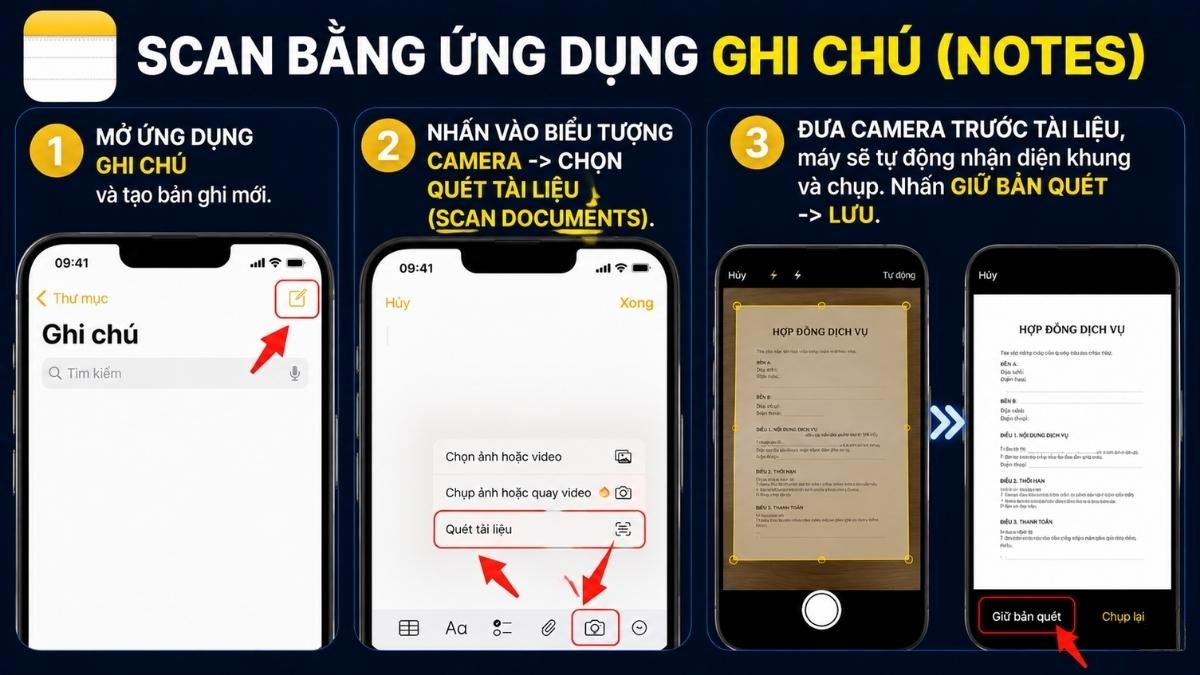
Scan ảnh bằng ứng dụng Ghi chú (Notes)
Ứng dụng Ghi chú là một công cụ đa năng, và tính năng scan tài liệu là một điểm cộng lớn:
- Mở ứng dụng Ghi chú.
- Tạo một ghi chú mới hoặc mở ghi chú có sẵn.
- Nhấn vào biểu tượng máy ảnh ở thanh công cụ phía trên bàn phím.
- Chọn "Quét tài liệu".
- Đặt iPhone lên trên tài liệu, hệ thống sẽ tự động nhận diện và căn chỉnh khung quét.
- Chụp ảnh. Bạn có thể kéo chỉnh các góc của khung quét nếu cần, sau đó nhấn "Giữ quét".
- Tiếp tục chụp các trang khác nếu tài liệu có nhiều trang. Khi hoàn tất, nhấn "Lưu".
- Bản scan sẽ được chèn vào ghi chú, bạn có thể xem, chỉnh sửa hoặc chia sẻ.
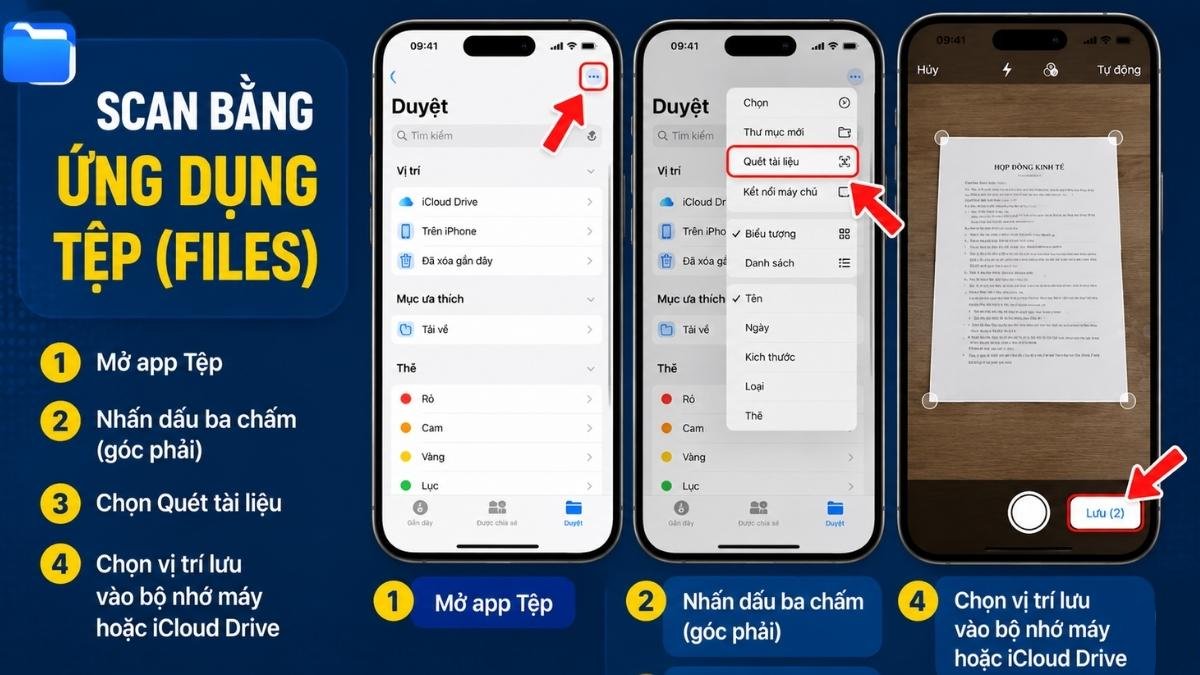
Scan ảnh bằng ứng dụng Tệp
Ứng dụng Tệp (Files) cung cấp một giải pháp scan tiện lợi, cho phép bạn lưu trữ trực tiếp vào iCloud Drive hoặc các dịch vụ lưu trữ đám mây khác:
- Mở ứng dụng Tệp.
- Đi đến vị trí bạn muốn lưu file scan (ví dụ: thư mục "Trên iPhone" hoặc một thư mục trên iCloud Drive).
- Nhấn vào biểu tượng ba chấm (...) ở góc trên bên phải màn hình.
- Chọn "Quét tài liệu".
- Thao tác tương tự như quét bằng ứng dụng Ghi chú (đặt iPhone, tự động nhận diện, chụp, chỉnh sửa góc, lưu).
- Sau khi lưu, file scan sẽ có định dạng PDF và được lưu vào vị trí bạn đã chọn.
Scan trích xuất chữ bằng Live Text
Tính năng Live Text trên iPhone cho phép bạn tương tác với văn bản trong ảnh, bao gồm cả việc trích xuất chữ từ các bản scan hoặc hình ảnh chụp:
- Mở ảnh hoặc tài liệu đã scan trong ứng dụng Ảnh hoặc Ghi chú.
- Nếu iPhone nhận diện được văn bản, bạn sẽ thấy một biểu tượng màu vàng xuất hiện ở góc dưới bên phải.
- Nhấn vào biểu tượng đó để chọn văn bản.
- Bạn có thể sao chép, tra cứu, dịch hoặc chia sẻ văn bản đã trích xuất.
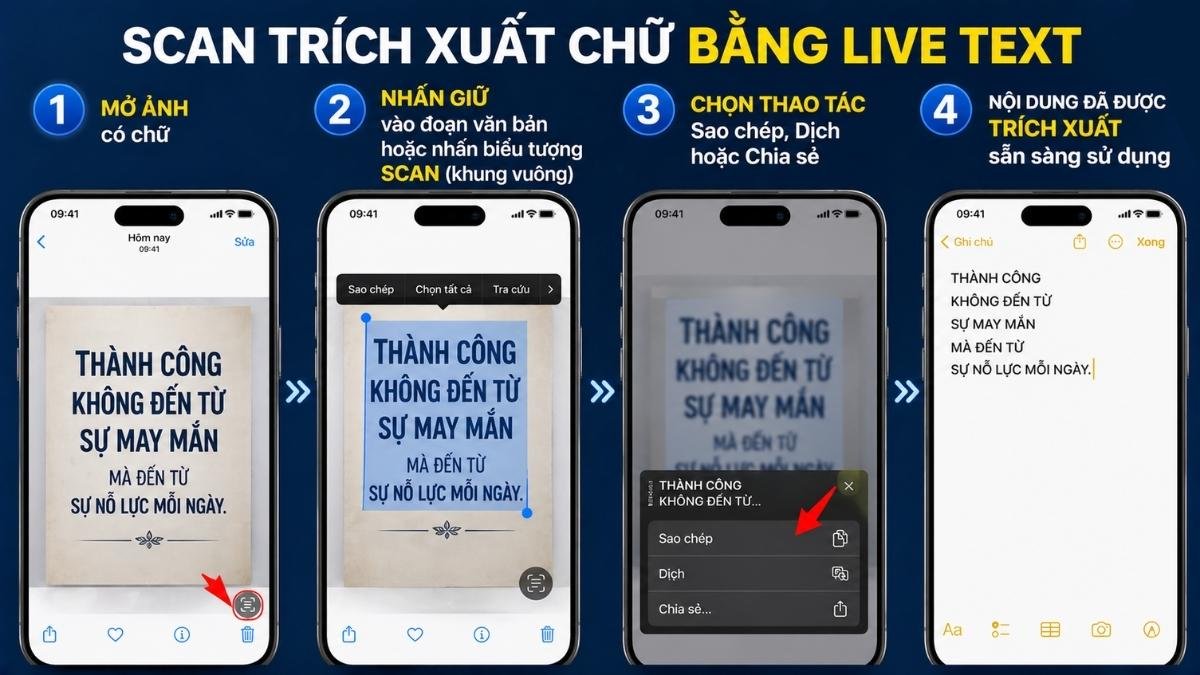
Đối với các tài liệu không được scan trực tiếp bằng iPhone mà là ảnh chụp từ nguồn khác, bạn vẫn có thể kích hoạt Live Text bằng cách nhấn và giữ vào vùng văn bản trong ảnh.
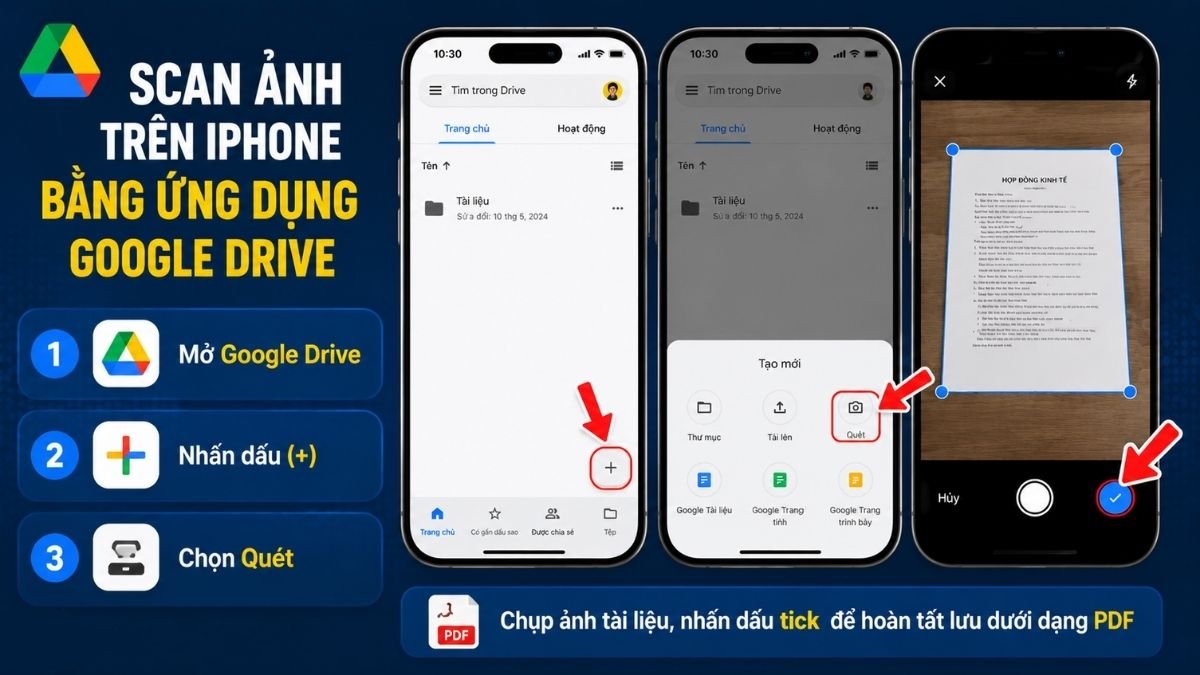
Scan ảnh trên iPhone bằng ứng dụng Google Drive
Nếu bạn đã quen thuộc với hệ sinh thái Google, Google Drive cũng cung cấp một công cụ scan mạnh mẽ và miễn phí:
- Mở ứng dụng Google Drive.
- Nhấn vào biểu tượng dấu cộng (+) màu đỏ ở góc dưới bên phải.
- Chọn "Quét".
- Cho phép ứng dụng truy cập camera.
- Đặt iPhone lên tài liệu, căn chỉnh và chụp.
- Sau khi chụp, bạn có thể xoay, cắt xén hoặc áp dụng bộ lọc màu (đen trắng, màu) cho bản scan.
- Nhấn "✓" để chấp nhận hoặc nút quay lại để chụp lại.
- Cuối cùng, đặt tên cho file và nhấn "Lưu". Bản scan sẽ được tải lên Google Drive dưới dạng PDF.
Với những tính năng và ứng dụng sẵn có trên iPhone, việc số hóa tài liệu chưa bao giờ đơn giản và hiệu quả đến thế. Hãy khám phá và tận dụng ngay chiếc iPhone của bạn để quản lý thông tin một cách thông minh hơn.
TÁO THÀNH CÔNG
Địa chỉ: 682 Đ. Âu Cơ, Phường 14, Tân Bình, Thành phố Hồ Chí Minh, Việt Nam.
Email: phamvanduc1804861@gmail.com
Hotline: 0787 78 78 78 - 0762 249 999
Website: mobilethanhcong.vn